
디지털 온누리상품권 사용방법 A to Z! 10% 할인 놓치지 마세요. 헷갈리는 KOMSCO 공식 '디지털온누리' 앱 설치, 카드 연결, 실제 결제, 사용처까지 완벽 가이드.
"10% 할인이라는데... 디지털 온누리상품권, 도대체 어떻게 쓰는 건가요?"
막상 혜택을 받으려니 앱 설치부터 카드 연결, 실제 결제까지... 너무 복잡하고 헷갈려서 포기 직전이신가요? 잘못 따라 했다가 10% 할인이라는 큰 혜택을 날릴까 봐 걱정되실 겁니다. 저도 처음엔 정말 막막했습니다!
- "어떤 앱을 깔아야 하지?" ('디지털온누리'가 맞나?)
- "카드 연결은 어떻게?" (내 신용카드로?)
- "결제할 땐 앱 켜야 하나?" (QR 찍어야 하나?)
이런 궁금증 때문에 매월 최대 20만 원 (월 200만 원 충전 기준)의 할인 기회를 놓치고 있다면 정말 아까운 일입니다.
하지만 걱정 마세요! 이 글에서 단 5분 투자로, 당신의 '디지털 온누리상품권 사용방법'에 대한 모든 궁금증을 완벽하게 해결하고, 10% 할인을 확실하게 챙겨갈 수 있는 A to Z 가이드를 지금 바로 시작합니다.
1. 🚨 시작 전 필수 체크! '이것' 모르면 10% 할인 못 받습니다!
가장 중요한 첫걸음! 바로 '올바른 앱'을 사용하는 것입니다. 헷갈리는 앱 이름들 속에서 '진짜'를 찾아야 합니다.
- 1. ❌ 잘못된 선택지 (이거 아님!):
- '온누리페이', '비플페이', '온누리상품권(한국간편결제진흥원)' 등 → 기존 '모바일' 상품권 앱 (QR 방식, 카드 연결 X)
- 'chak', '지역화폐 앱' 등 → 지역 상품권 앱 (온누리 아님)
- 2. ✅ 올바른 선택지 (★이 앱 필수!★):
- 앱 이름: "디지털온누리"
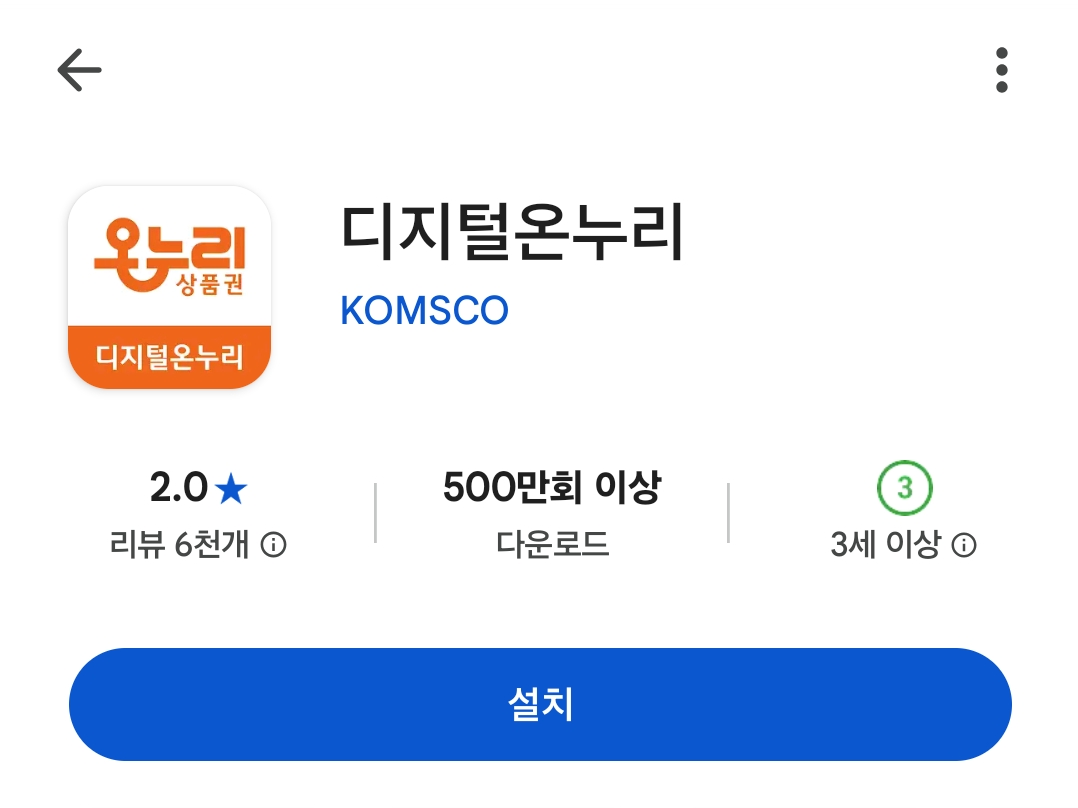
- 게시자: KOMSCO (한국조폐공사) (🚨 반드시 확인!)
핵심: '디지털 온누리상품권'의 10% 할인과 '카드 연결' 기능은 오직 KOMSCO의 '디지털온누리' 앱에서만 가능합니다! 지금 바로 당신의 스마트폰 앱 스토어(플레이스토어/앱스토어)에서 게시자까지 정확히 확인하고 설치하세요.
2. 📲 STEP 1: '디지털온누리' 앱 설치 및 상품권 충전 (10% 할인 시작!)
자, 이제 본격적인 사용방법입니다. 차근차근 따라오세요!
- '디지털온누리' (KOMSCO) 공식 앱 설치:
- 앱 스토어(Google Play Store / Apple App Store)에서 "디지털온누리" 검색.
- 게시자 'KOMSCO' 확인 후 설치 및 회원가입 완료.
- 디지털 온누리상품권 충전:
- 앱 실행 후, '디지털 온누리상품권 충전' 메뉴 선택.
- 충전 금액 입력 (월 200만 원 한도).
- 10% 할인된 금액으로 결제 완료 → 상품권 잔액 충전 확인!
 |
 |
3. 💳 STEP 2: '내 카드' 연결하기 (★할인의 핵심 관문★)
이 단계가 디지털 온누리상품권 사용법의 '꽃'입니다! 절대 놓치지 마세요.
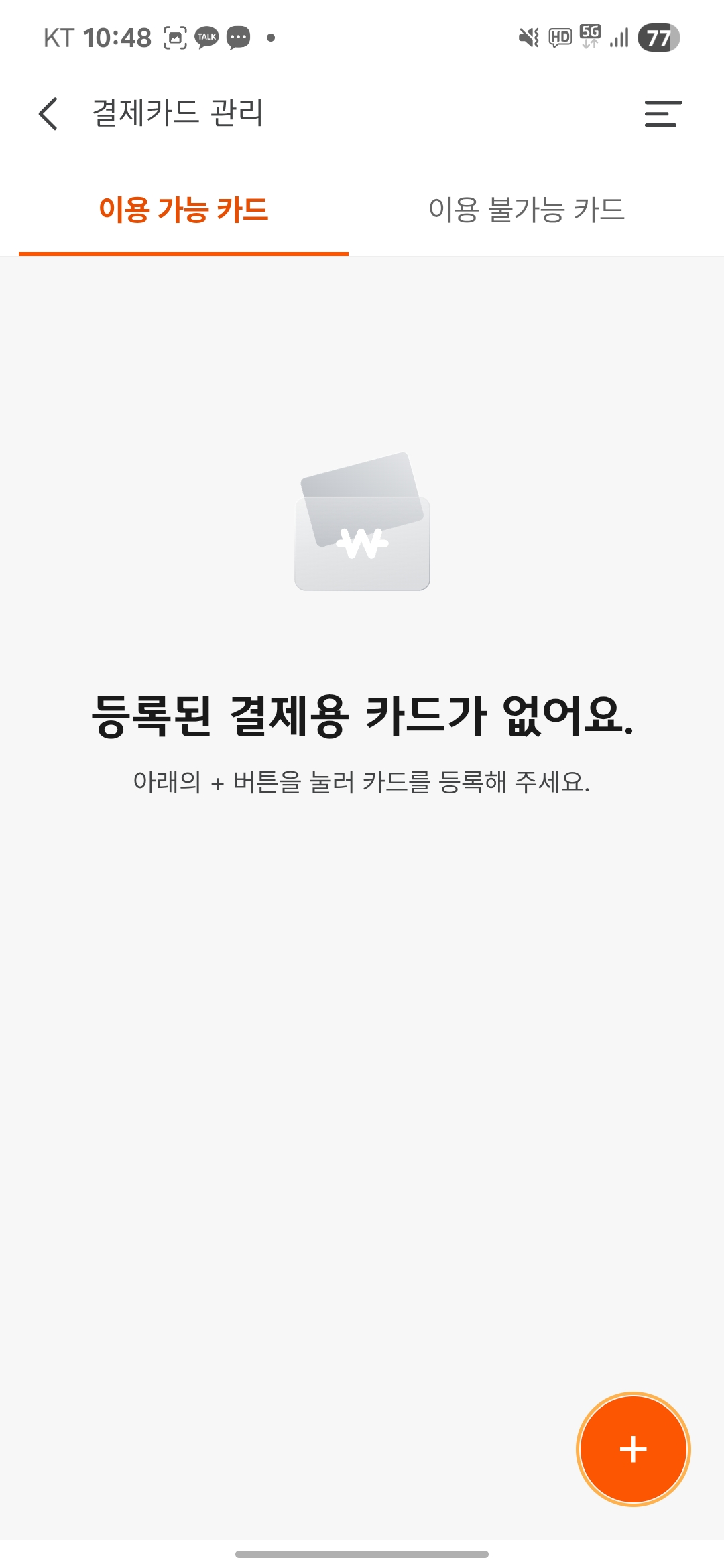
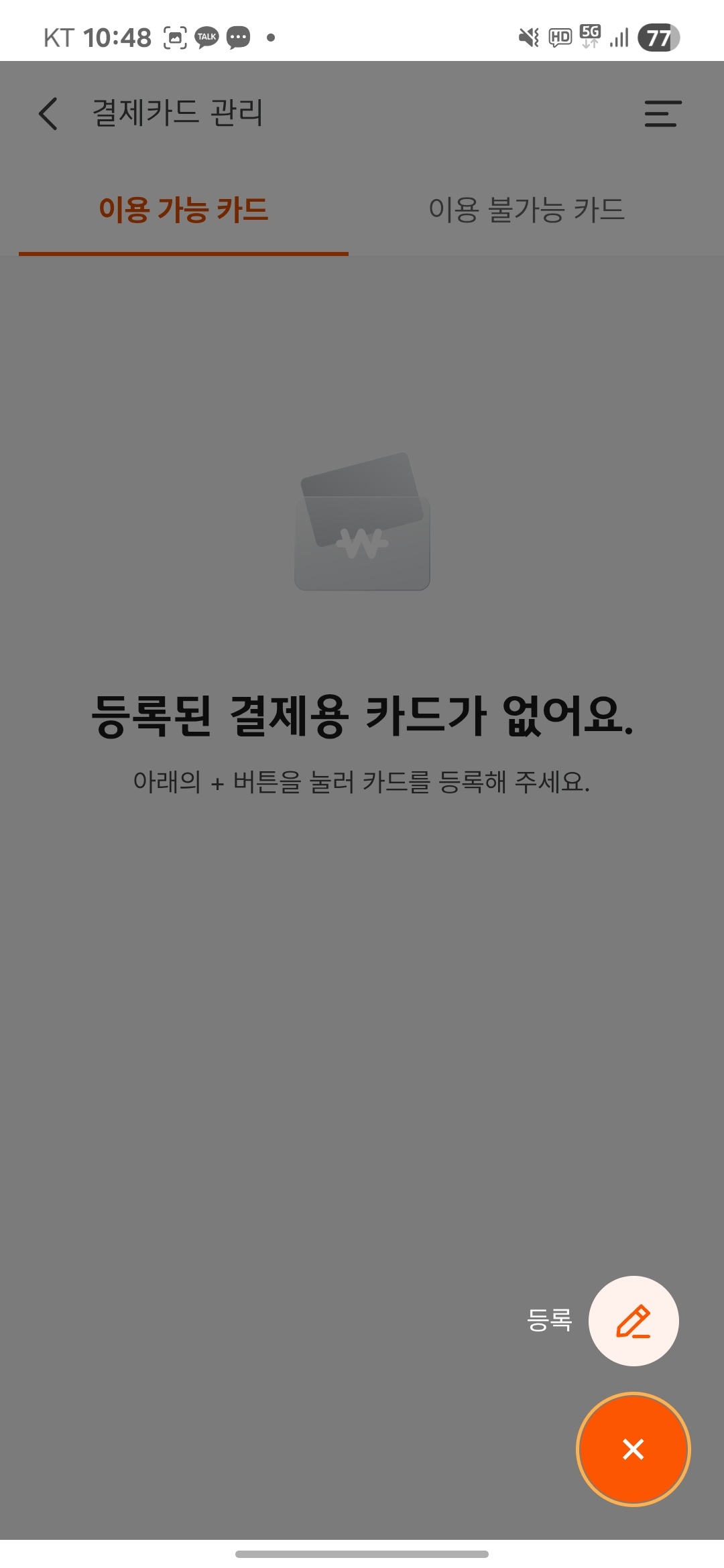
- '디지털온누리' 앱 하단 'MY' 또는 '카드 관리' 탭 이동.
- '결제 카드 등록/관리' 메뉴 선택.
- '+ 카드 추가' 또는 '카드 등록' 버튼 클릭.
- 실제로 가맹점에서 사용할 당신의 신용카드 또는 체크카드 정보 입력 (카드 스캔 또는 직접 입력).
- 본인 인증 (ARS 인증 등) 진행.
- "카드 등록 완료!" 메시지 확인. (이제 이 카드는 10% 할인 마법 카드가 되었습니다!) (🌟 꿀팁: 저는 매번 쓰는 주거래 카드를 연결했더니 정말 편하더라고요!)
 |
 |
 |
4. 🤔 STEP 3: 실제 결제 방법 (앱 켤 필요 없어요!)
"카드 연결까지 했는데, 결제는 어떻게 하죠?" 놀랍도록 간단합니다!
- '디지털 온누리상품권 (카드)' 가맹점인지 확인합니다. (확인 방법은 아래 5번 참조)
- 물건 구매 후, STEP 2에서 '디지털온누리' 앱에 연결했던 '바로 그 카드'를 점원에게 건네거나 단말기에 삽입/터치합니다.
- 끝! 평소 카드 결제와 100% 동일합니다. 앱을 켤 필요도, QR코드를 보여줄 필요도 없습니다.
[자동 할인 원리]
- 결제 시, 시스템이 자동으로 충전된 상품권 잔액에서 먼저 차감합니다. (10% 할인 효과!)
- 잔액 부족 시, 부족분은 연결된 카드에서 자동 결제됩니다.
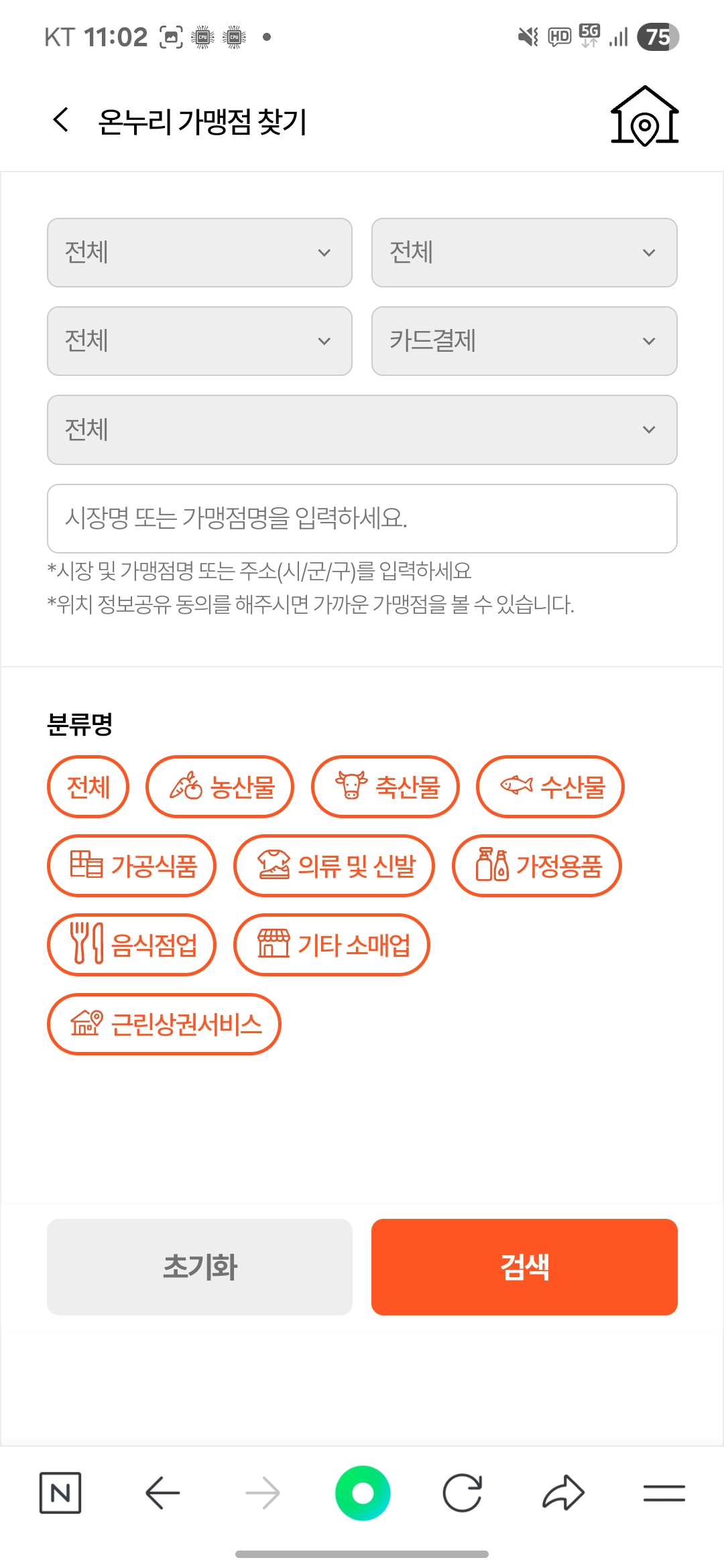
5. 🗺️ STEP 4: 사용처(가맹점) 확인 방법 ('전통시장 통통' 활용!)
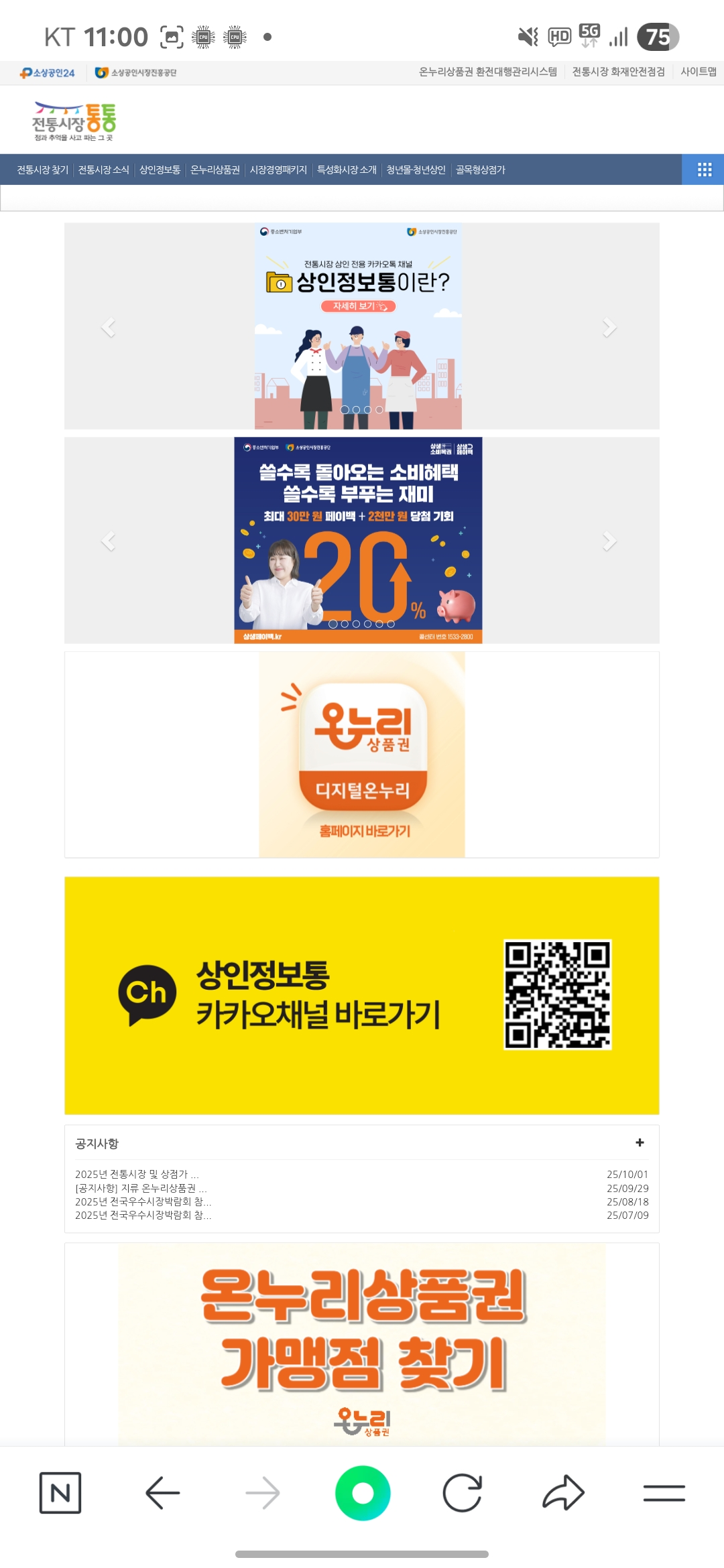
'디지털온누리' 앱보다는 '전통시장 통통' 앱/웹사이트가 카드 결제 가능 가맹점을 찾는 데 더 정확합니다.
- '전통시장 통통' 앱/웹사이트 (https://www.sijangtong.or.kr/) 접속
- '온누리상품권 가맹점 찾기' 메뉴 선택
- [핵심!] 검색 옵션에서 '디지털 온누리상품권 (카드)' 항목을 반드시 체크하고 '우리 동네' 또는 '시장 이름' 검색!
- 온라인 사용처('온누리 전통시장' 등)에서도 동일하게 연결된 카드로 결제 가능합니다.
 |
 |
✅ 공식 앱 검색 방법 & 사이트 바로가기
'가짜 앱'이나 부정확한 정보에 속지 마시고, 반드시 아래 공식 채널을 이용하세요.
🔗 1. '디지털온누리' 공식 앱 직접 찾기 (가장 안전!)
- [Google Play Store 사용자]: 플레이스토어 실행 → "디지털온누리" 검색 → 검색 결과에서 게시자 'KOMSCO' 확인 후 설치.
- [Apple App Store 사용자]: 앱스토어 실행 → "디지털온누리" 검색 → 검색 결과에서 개발자 'KOMSCO' 확인 후 설치.
- (🚨 유사 이름 앱과 혼동하지 않도록 **게시자/개발자 'KOMSCO'**를 꼭 확인하세요!)
🔗 2. 전통시장 통통 (디지털 온누리상품권 가맹점 찾기)
- 카드 결제 가능한 가맹점 확인 필수!
- 디지털 온누리상품권 관련 최신 정책 및 공지사항 확인
✅ 함께 보면 좋은 글
🔗 💸 월 20만원 할인! 디지털 온누리상품권 '카드 연결', 이거 모르면 손해봅니다 (앱 설치부터 사용처까지 완벽 가이드)
💸 월 20만원 할인! 디지털 온누리상품권 '카드 연결', 이거 모르면 손해봅니다 (앱 설치부터 사
디지털 온누리상품권 10% 할인, '카드 연결'이 핵심! 월 최대 20만원 혜택 받는 법. 헷갈리는 '디지털온누리' 앱 설치부터 카드 등록, 실제 사용처까지 완벽 정리!"10% 할인이라는데... 내 '카드'랑 어
happymyfamily.co.kr
마무리하며...
'디지털 온누리상품권 사용방법', 더 이상 어렵거나 헷갈리지 않습니다! 핵심은 '디지털온누리' (KOMSCO) 공식 앱에 당신의 카드를 연결하는 것, 딱 하나입니다.
지금 바로 당신의 스마트폰 앱 스토어에서 '디지털온누리' (KOMSCO)를 검색하여 설치하고, 5분 만에 카드 연결까지 마쳐서 매월 최대 20만 원의 할인 혜택을 놓치지 마시길 바랍니다. 이제 그 카드로 똑똑하게 10% 할인받으세요! 💸
#디지털온누리상품권사용방법 #디지털온누리앱 #온누리상품권카드연결 #디지털온누리상품권결제 #온누리상품권사용처 #KOMSCO #온누리상품권할인 #재테크꿀팁 #소비할인 #온누리상품권